기억과 학습
Spaced Loop
단어, 사실, 발표 내용, 업무 절차처럼 나중에 다시 떠올리고 싶은 내용을 등록합니다.
실제 앱 화면을 따라 Loop를 만들고, 알림을 처리하고, Smart Planner의 주요 기능을 익힐 수 있습니다.
기억하고 싶은 내용과 반복하고 싶은 행동을 필요한 시점에 다시 보여줍니다.
단어, 사실, 발표 내용, 업무 절차처럼 나중에 다시 떠올리고 싶은 내용을 등록합니다.
약 복용, 운동, 청소, 점검처럼 정해진 일정에 따라 반복하는 행동을 등록합니다.
메모를 보기 전에 먼저 기억을 떠올린 다음 내용을 확인하고, 자신의 결과에 맞는 버튼을 선택하세요.
항목의 이름보다 사용 목적을 기준으로 선택하세요.
‘매일 저녁 영어 공부하기’는 Routine Loop로 만들고, 새로 배운 단어는 각각 Spaced Loop로 만들 수 있습니다.
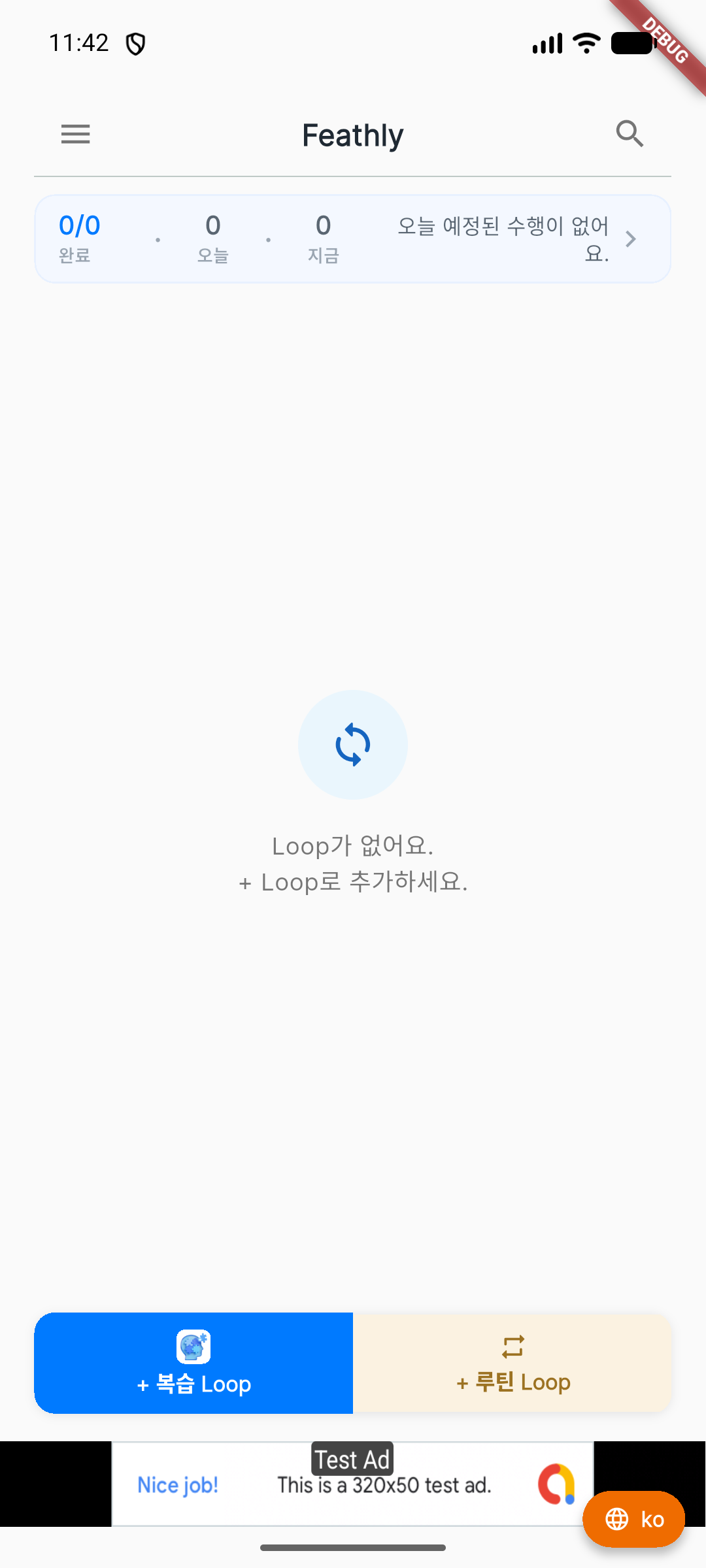
홈은 알림을 처리해야 하는 시점에 따라 나누어 보여줍니다.
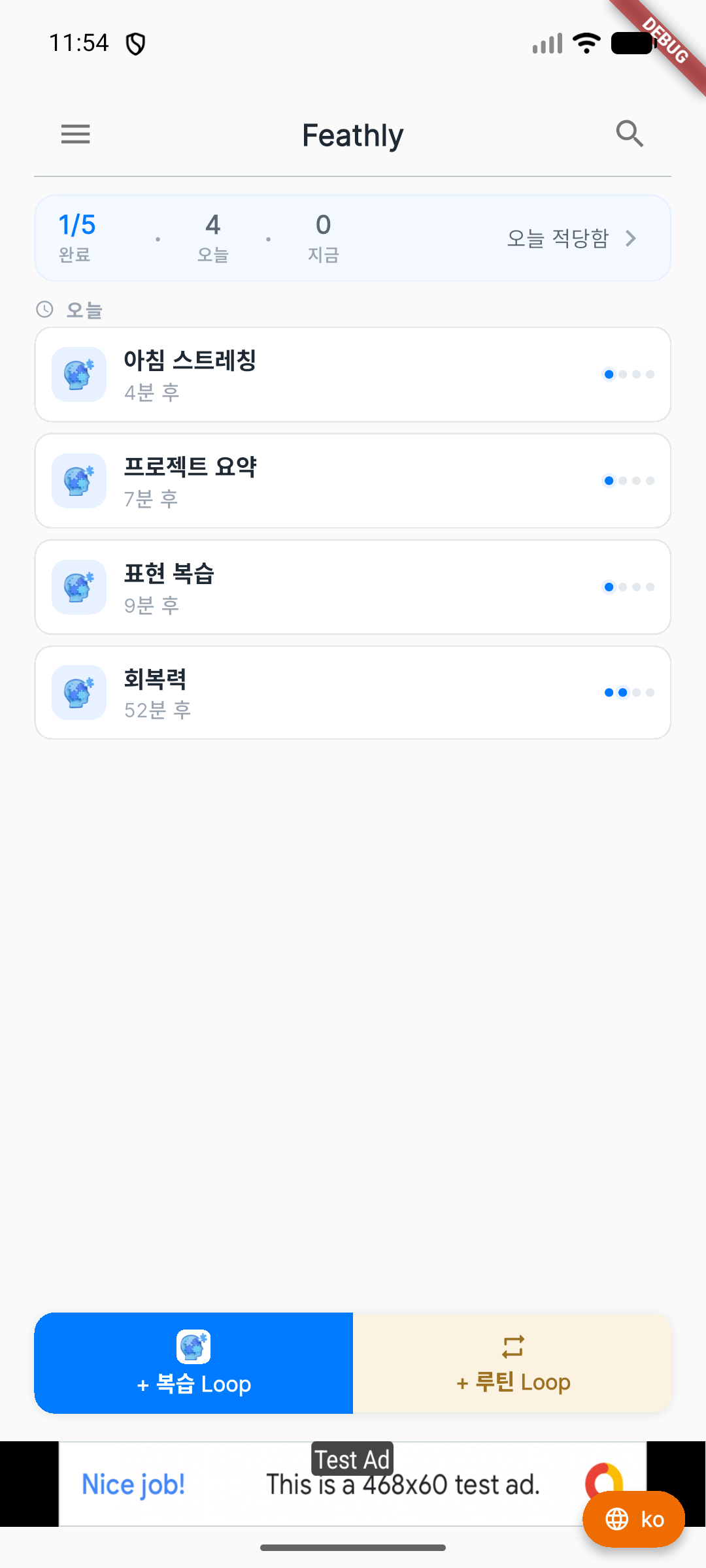
기억하고 싶은 단어, 사실, 아이디어 또는 메모를 등록해 보세요.
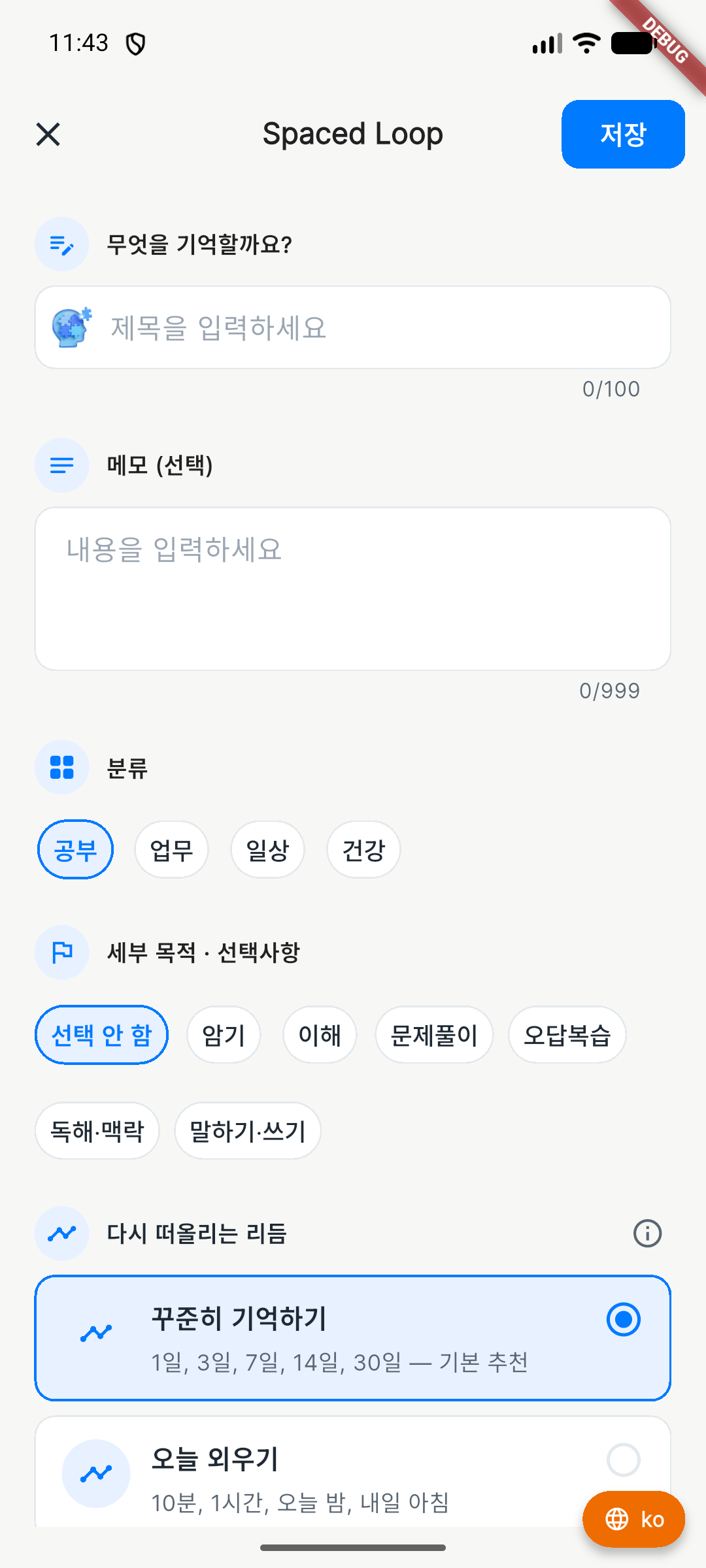
홈에서 파란색 + Spaced Loop 버튼을 누릅니다.
제목은 짧게 쓰고, 정답이나 설명은 메모에 입력합니다.
첫 Loop에서는 기본 복습 패턴을 변경하지 않아도 됩니다.
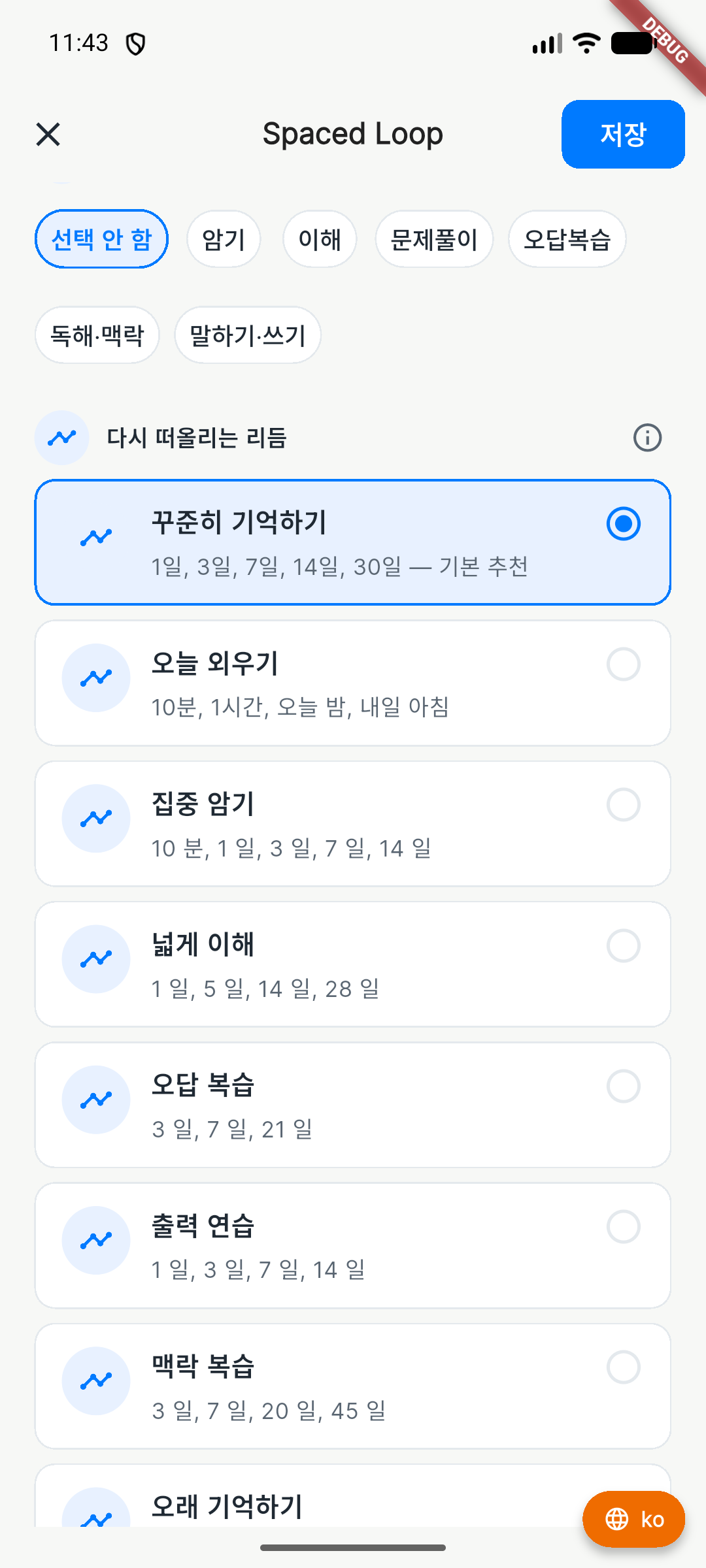
첫 알림 시간을 확인하고 저장을 누릅니다.
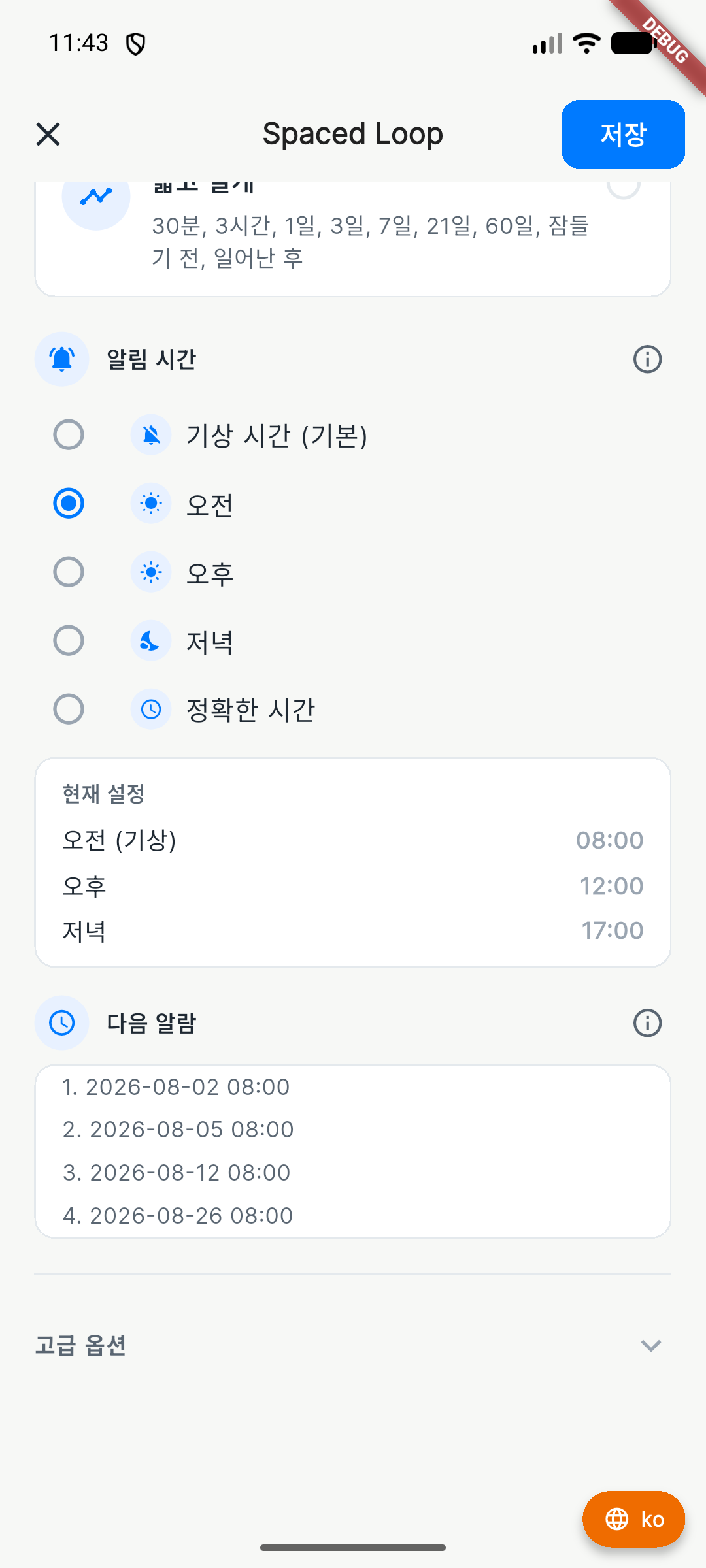
Loop가 홈에 나타납니다. 복습 시간이 되면 메모를 열기 전에 먼저 답을 떠올려 보세요.
Spaced Loop를 열고 자신이 얼마나 잘 기억했는지에 맞는 결과를 선택하세요.
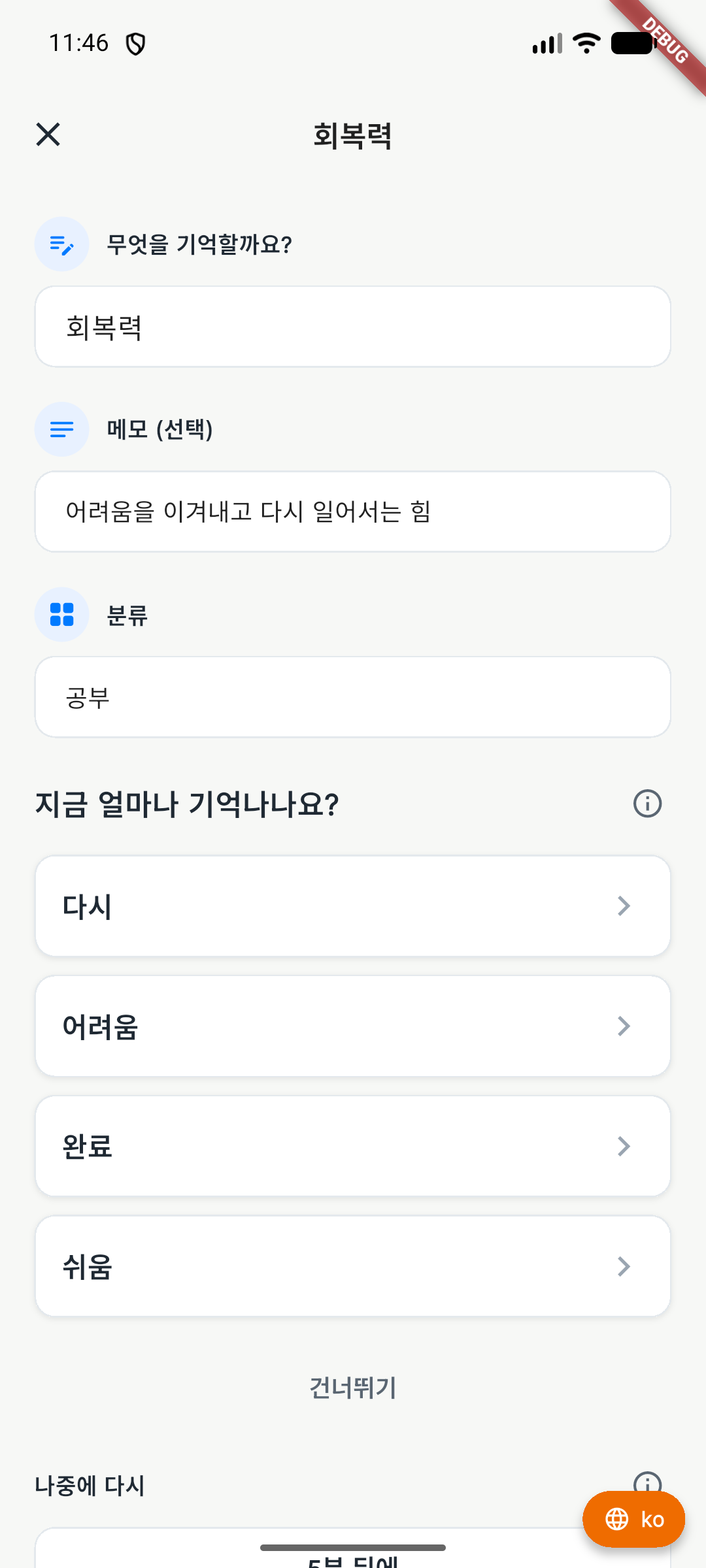
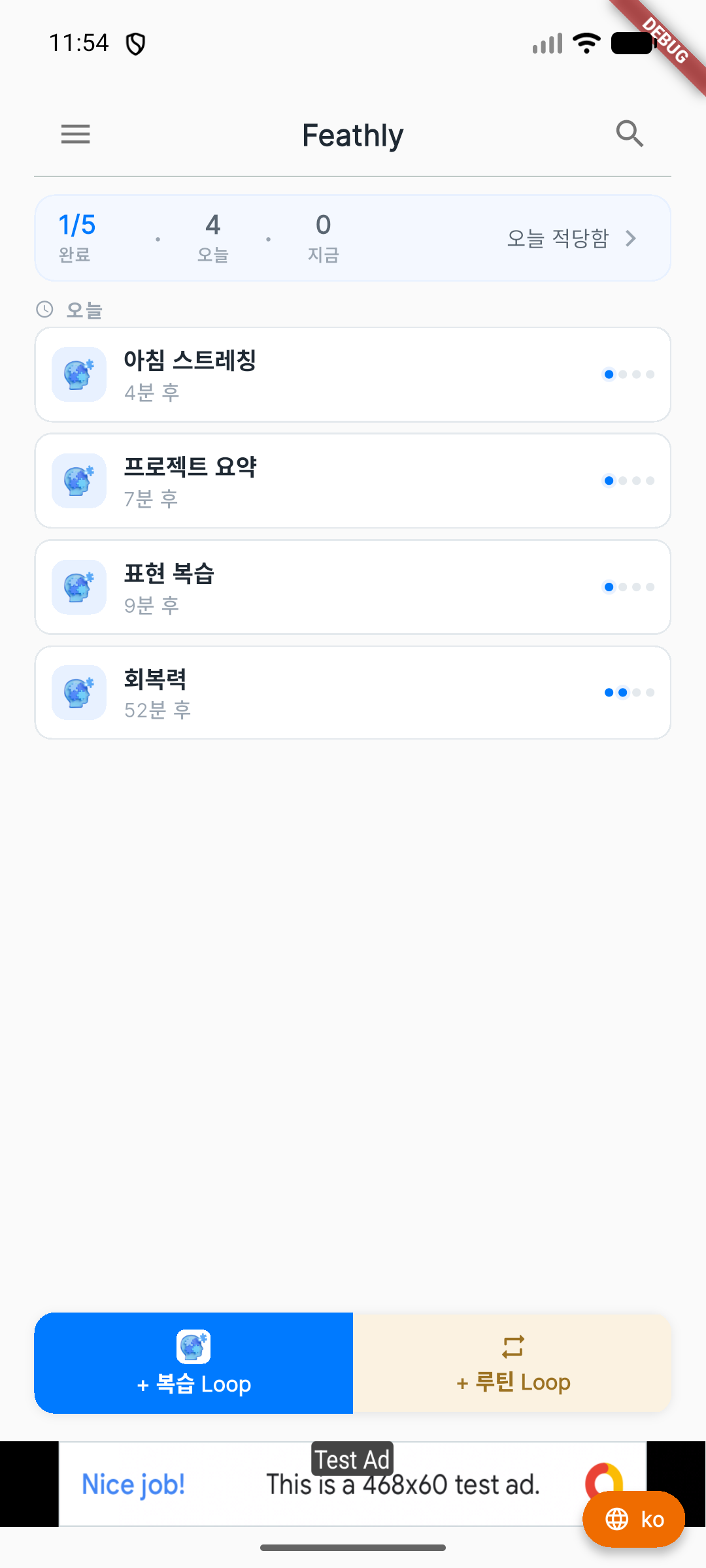
정기적으로 반복하는 행동을 등록합니다. 파란색 영역을 따라 각 설정을 찾으세요.
행동의 이름은 짧게 씁니다. 체크리스트나 추가 설명이 필요할 때만 메모를 입력하세요.
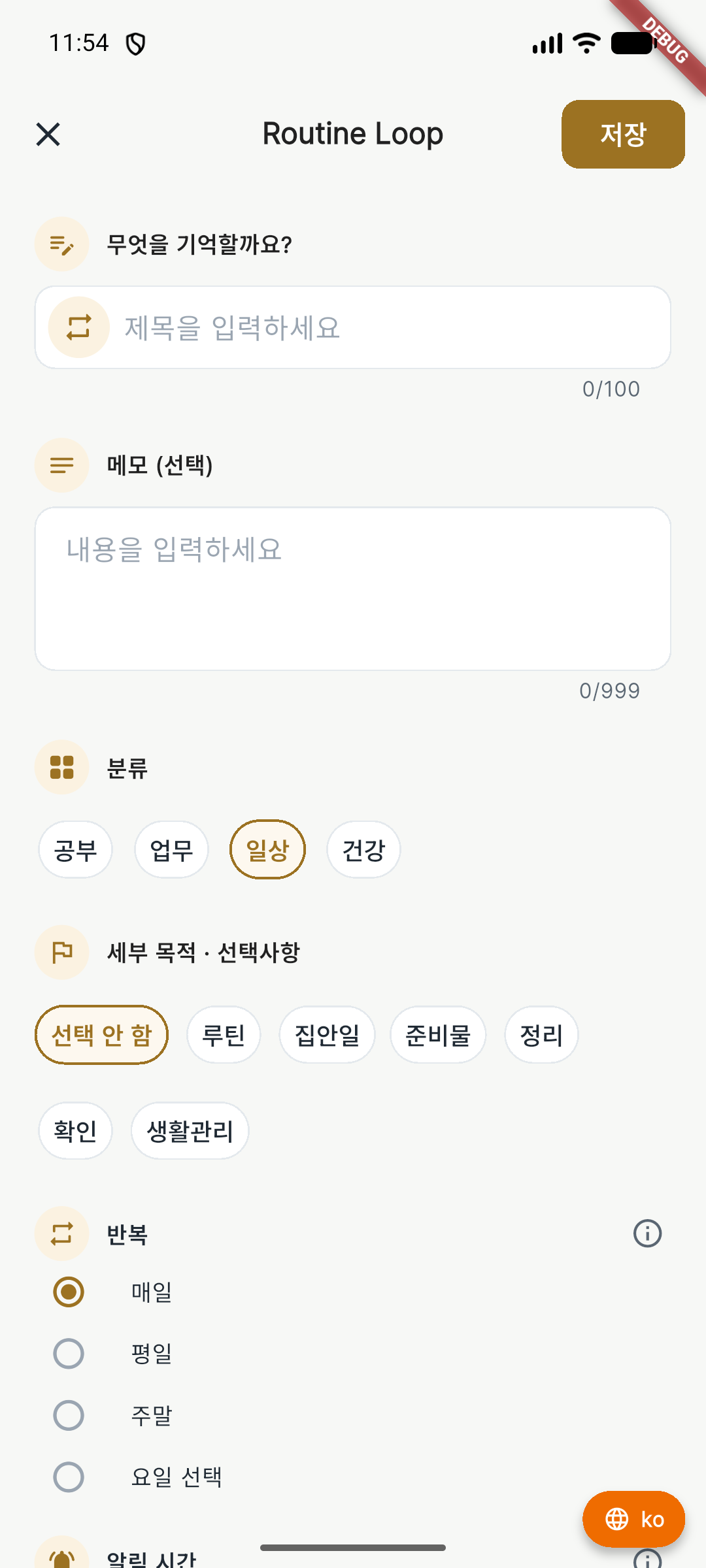
매일, 평일, 주말 또는 원하는 요일처럼 행동을 반복할 시점을 선택합니다.
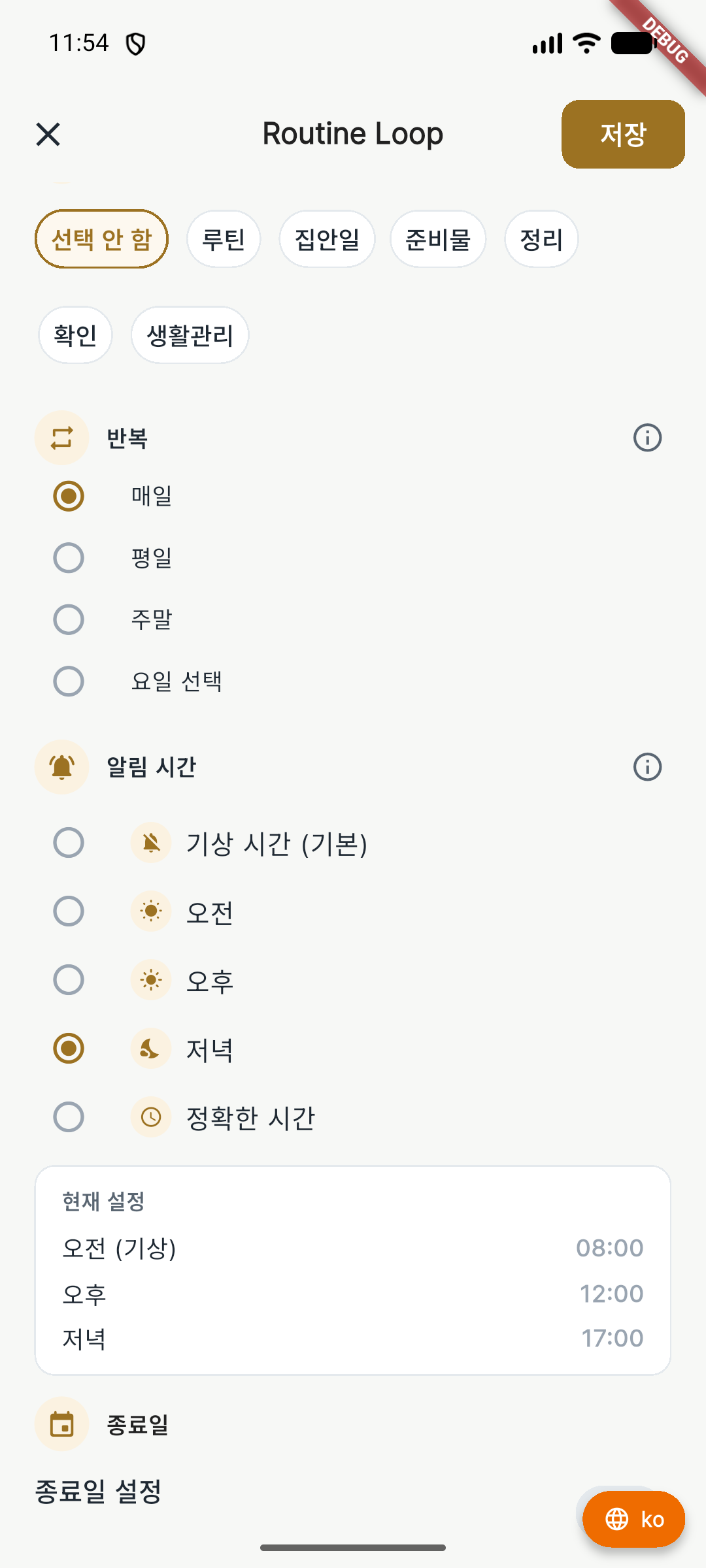
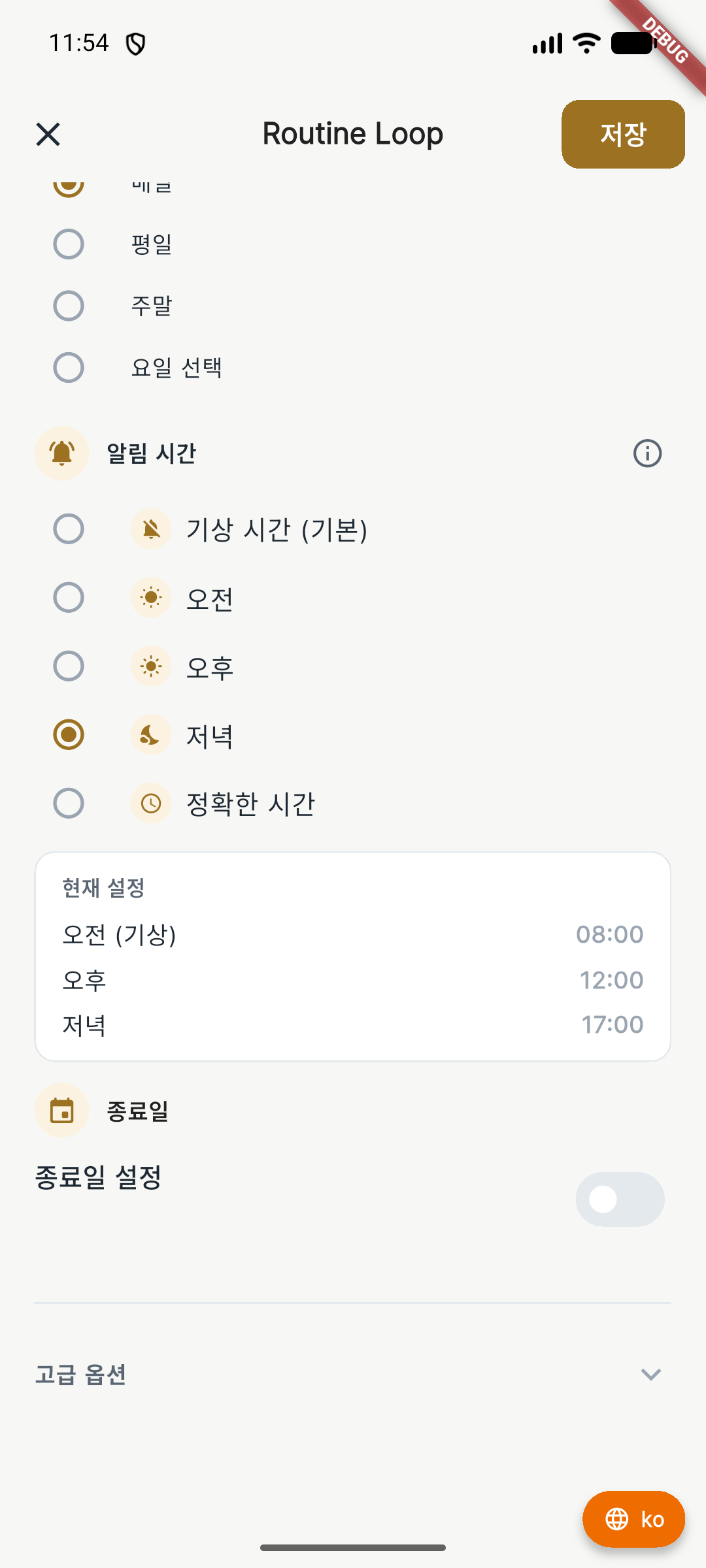
요일과 시간을 선택하고 알림 설정을 확인한 다음 저장을 누릅니다.
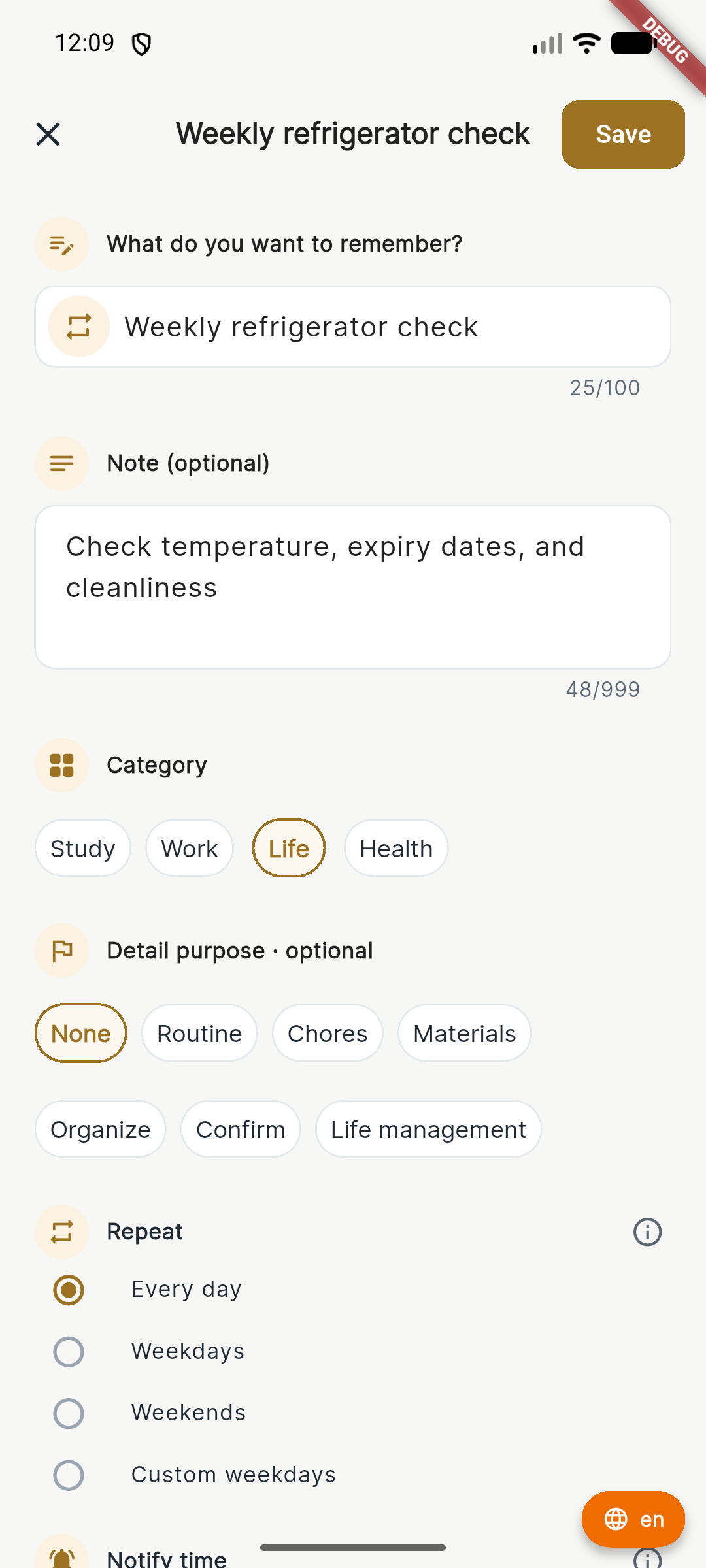
저장 후 Routine을 열어 메모, 카테고리, 반복 설정을 확인합니다.
Routine이 지금 또는 오늘에 나타나면 카드를 열고 행동을 마친 뒤 완료를 누르세요. 그러면 다음 Routine이 자동으로 예약됩니다.
Focus Timer는 선택한 반복 횟수만큼 집중 학습 시간(집중 타이머)과 짧은 휴식을 번갈아 진행합니다. 이 리듬은 꾸준히 집중하고 학습 내용을 기억하는 데 도움이 됩니다.
다음 네 단계로 시작하세요.
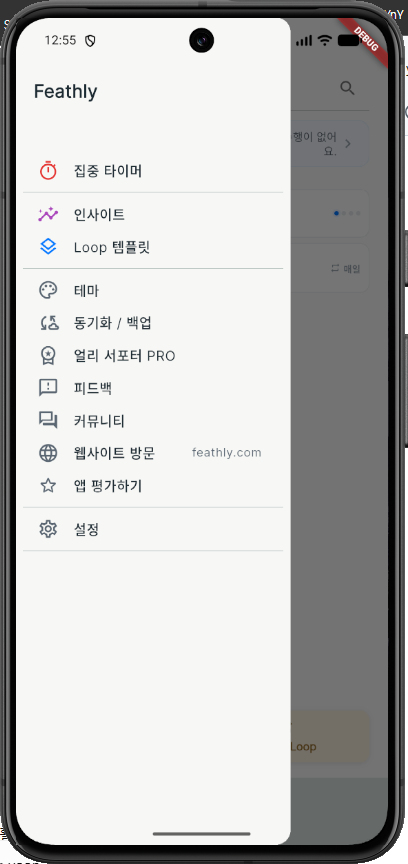
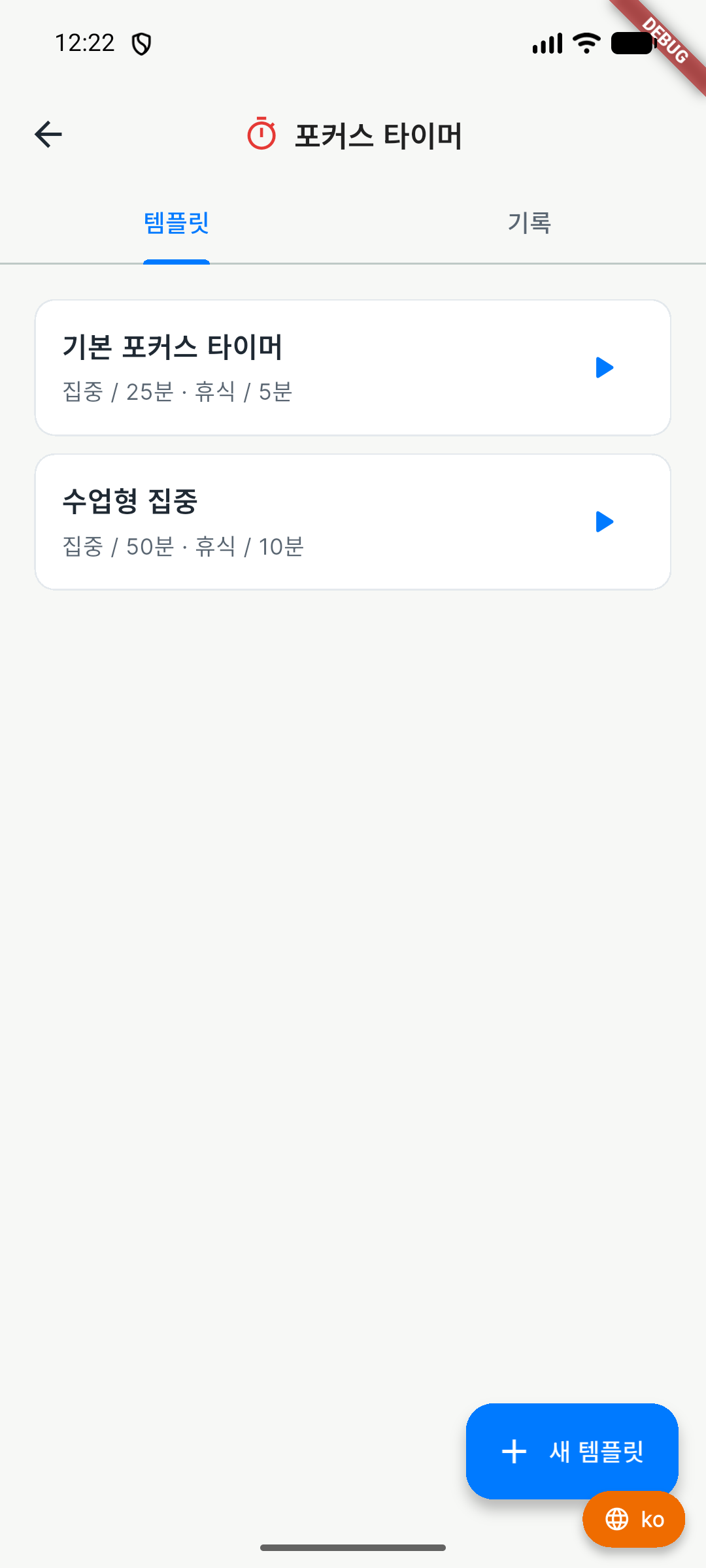
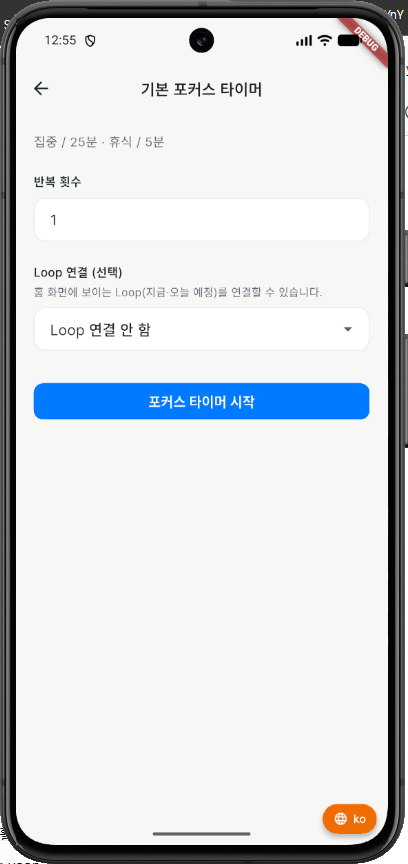
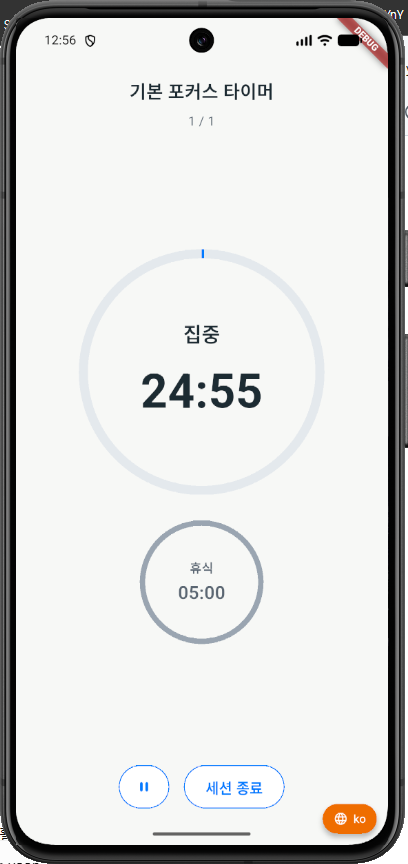
홈에서 메인 메뉴를 열고 Focus Timer를 누릅니다.
원하는 타이머 템플릿의 파란색 재생 버튼을 누릅니다.
반복 횟수와 연결할 Loop를 확인하고 Focus Timer 시작을 누릅니다.
시간이 끝날 때까지 집중하세요. 언제든 일시정지하거나 세션을 끝낼 수 있습니다.
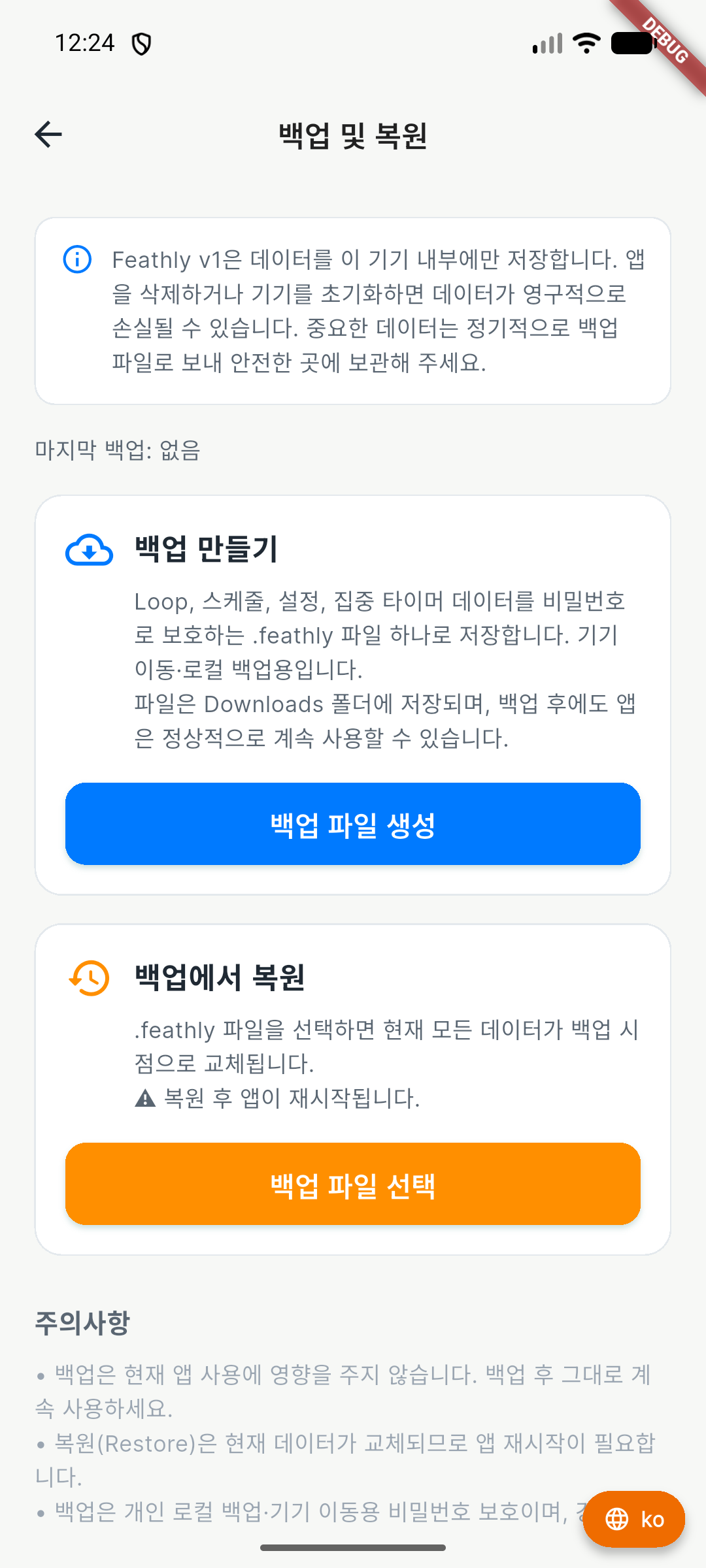
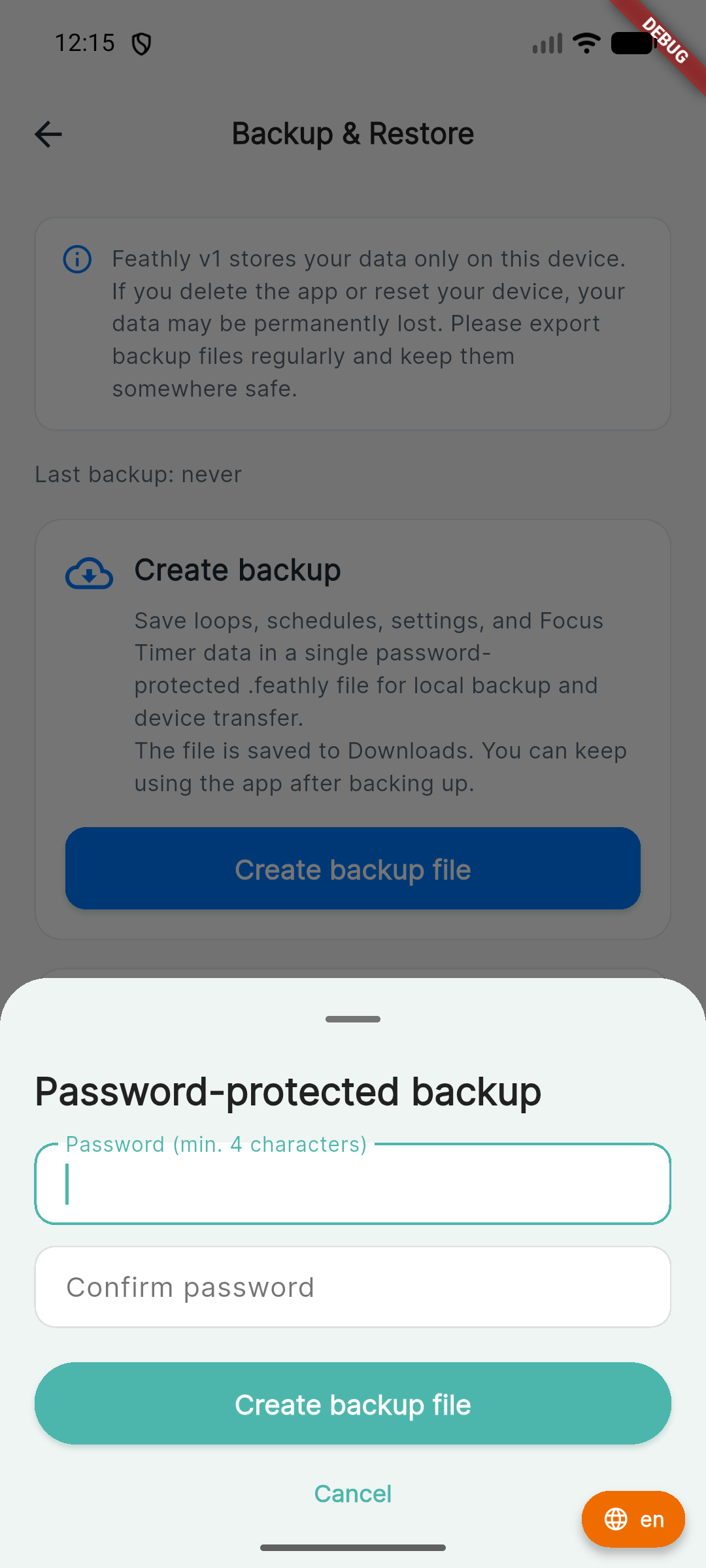
동기화 / 백업 화면을 열고 안내를 읽은 뒤 백업 파일을 만들거나 복원하세요.
동기화 / 백업 열기
메인 메뉴에서 선택합니다.
백업 파일 생성
백업 작업을 선택하고 파일을 안전하게 저장합니다.
파일 보호하기
비밀번호를 추가했다면 잃어버리지 않도록 보관합니다.
신중하게 복원하기
복원 전에 파일과 비밀번호를 확인합니다.
백업에 포함되는 내용을 확인하고 비밀번호를 안전한 곳에 보관하세요.
선택한 파일이 맞는지, 현재 데이터가 바뀌는지 먼저 확인하세요.
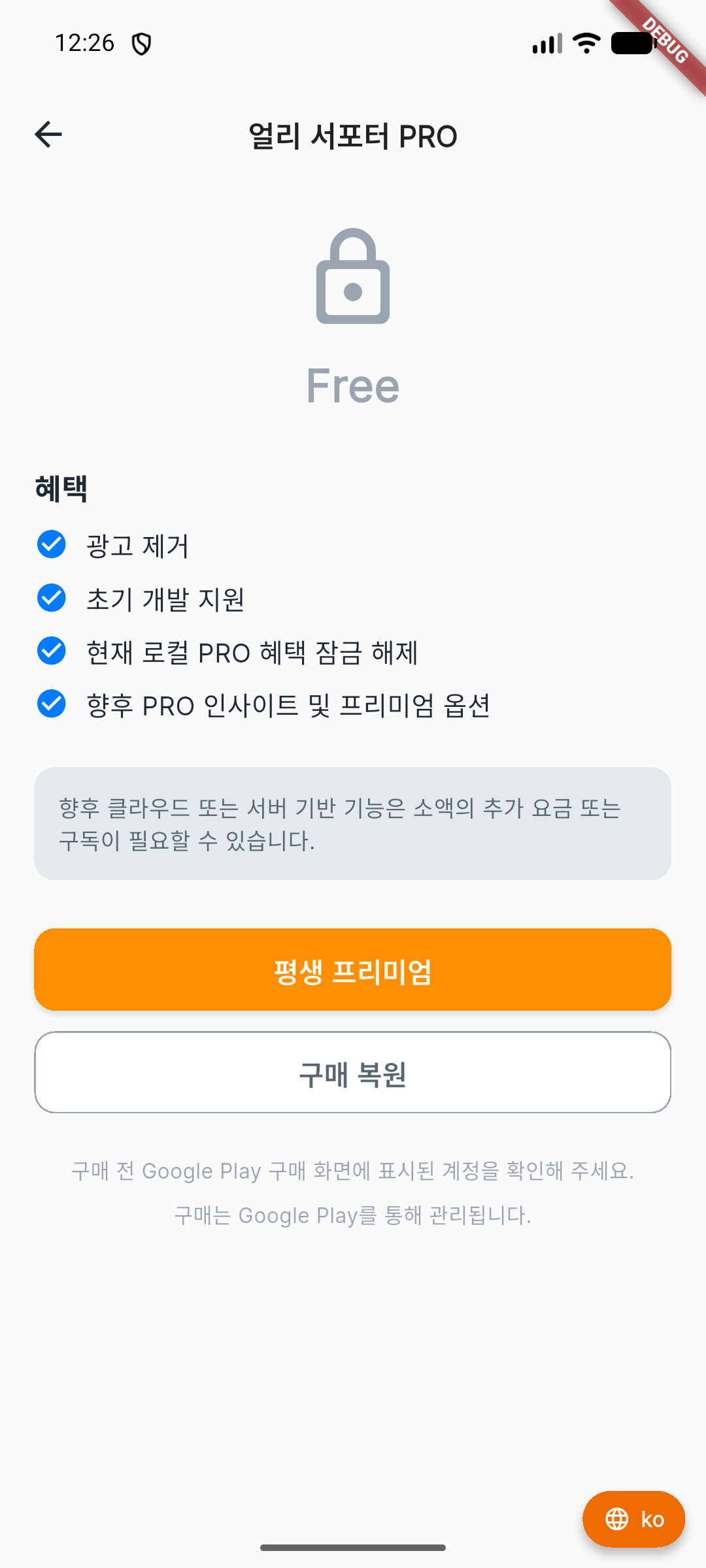
Weekly Insights는 현재 모든 사용자에게 제공됩니다. 메인 메뉴에서 인사이트를 열면 주간 학습과 활동 요약을 확인할 수 있습니다. Feathly Pro Lifetime은 하단 배너 광고를 제거하고 Feathly 개발을 지원합니다.
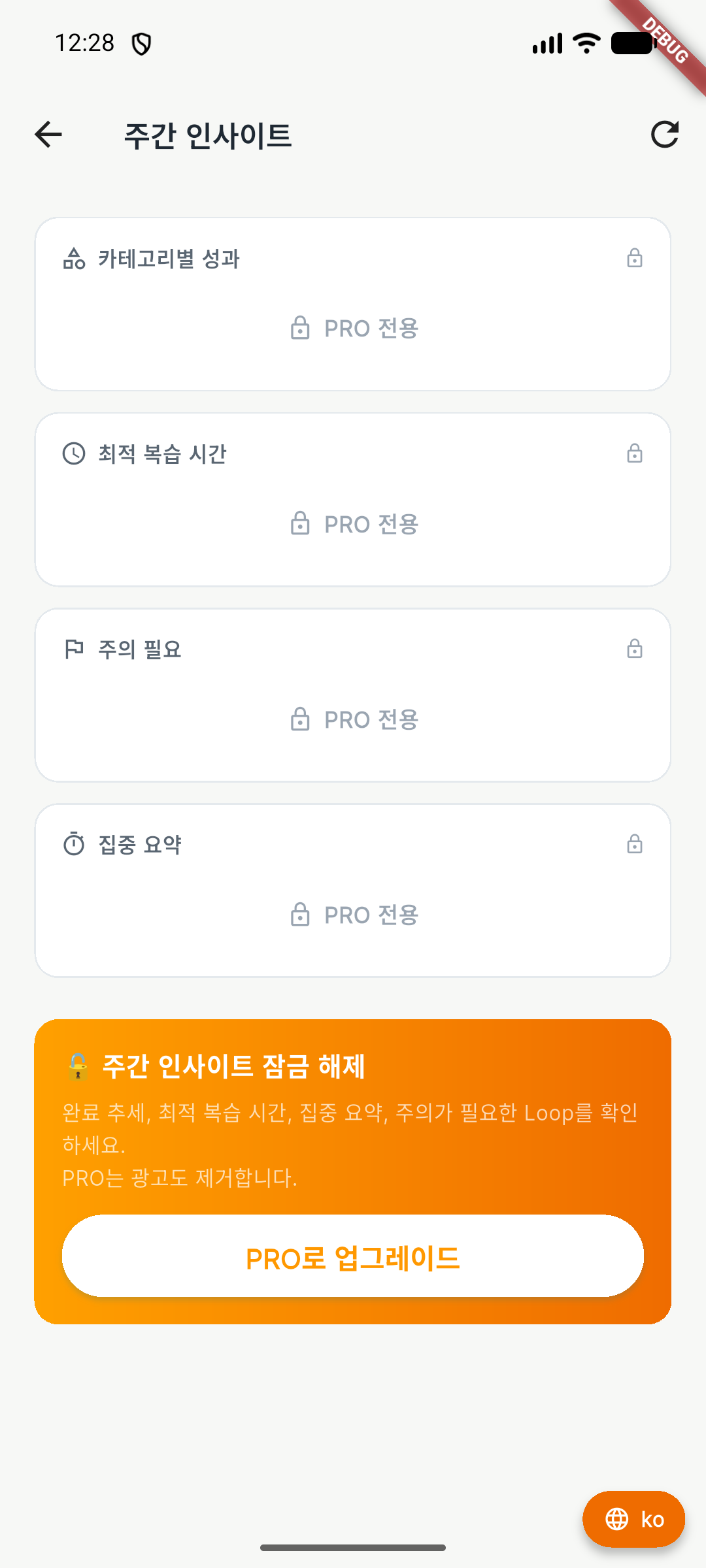
Weekly Insights는 현재 모든 사용자에게 제공됩니다. 숫자를 더 많은 일을 해야 한다는 압박이 아니라 학습 상태를 확인하는 참고 자료로 사용하세요.
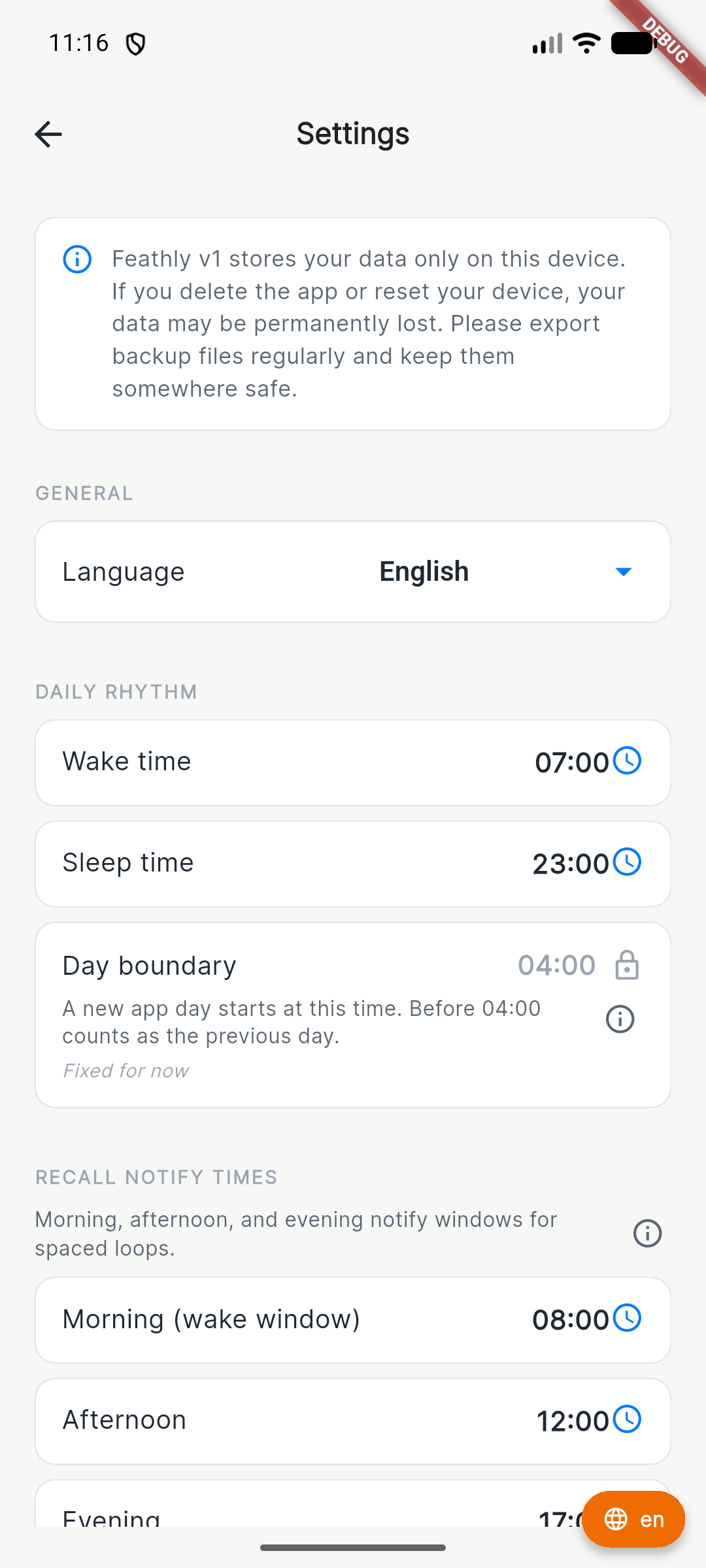
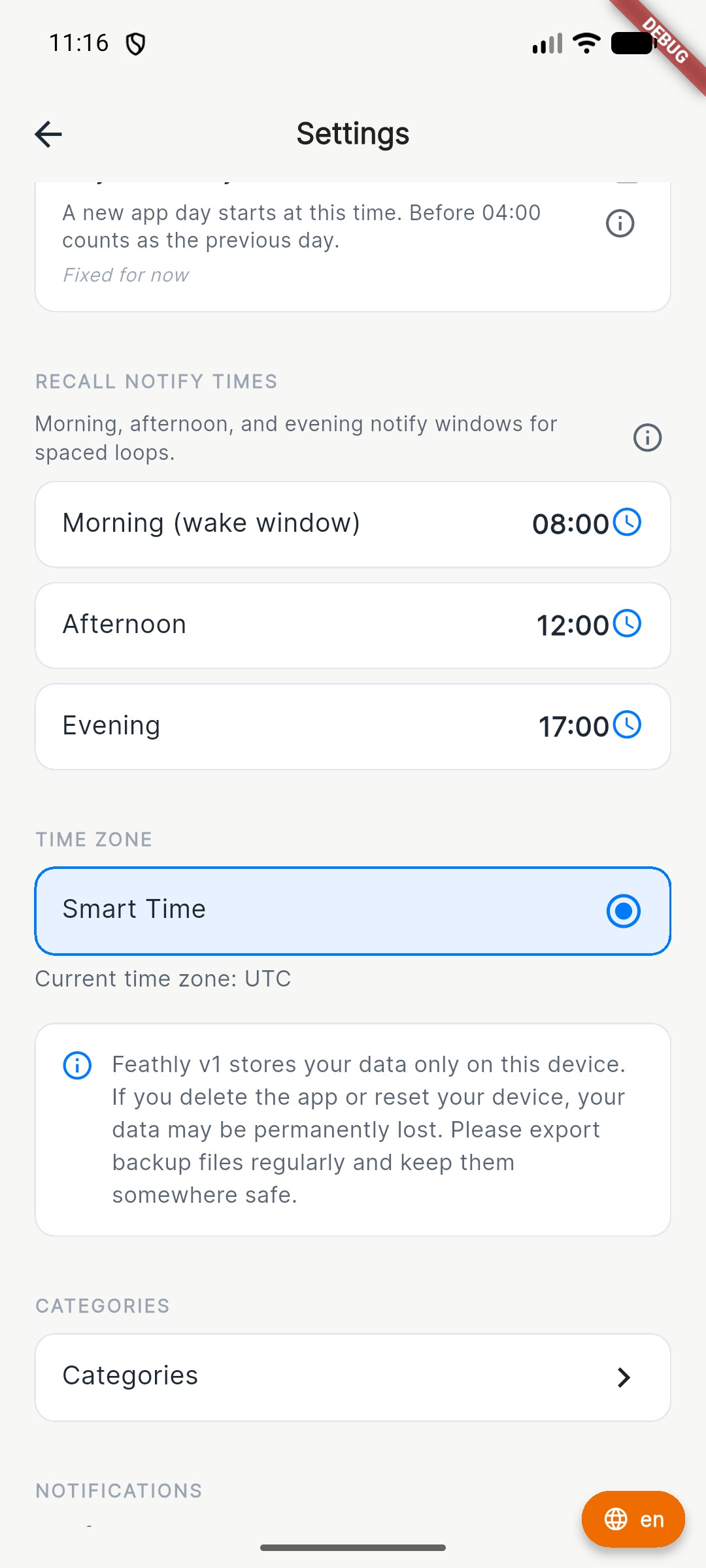
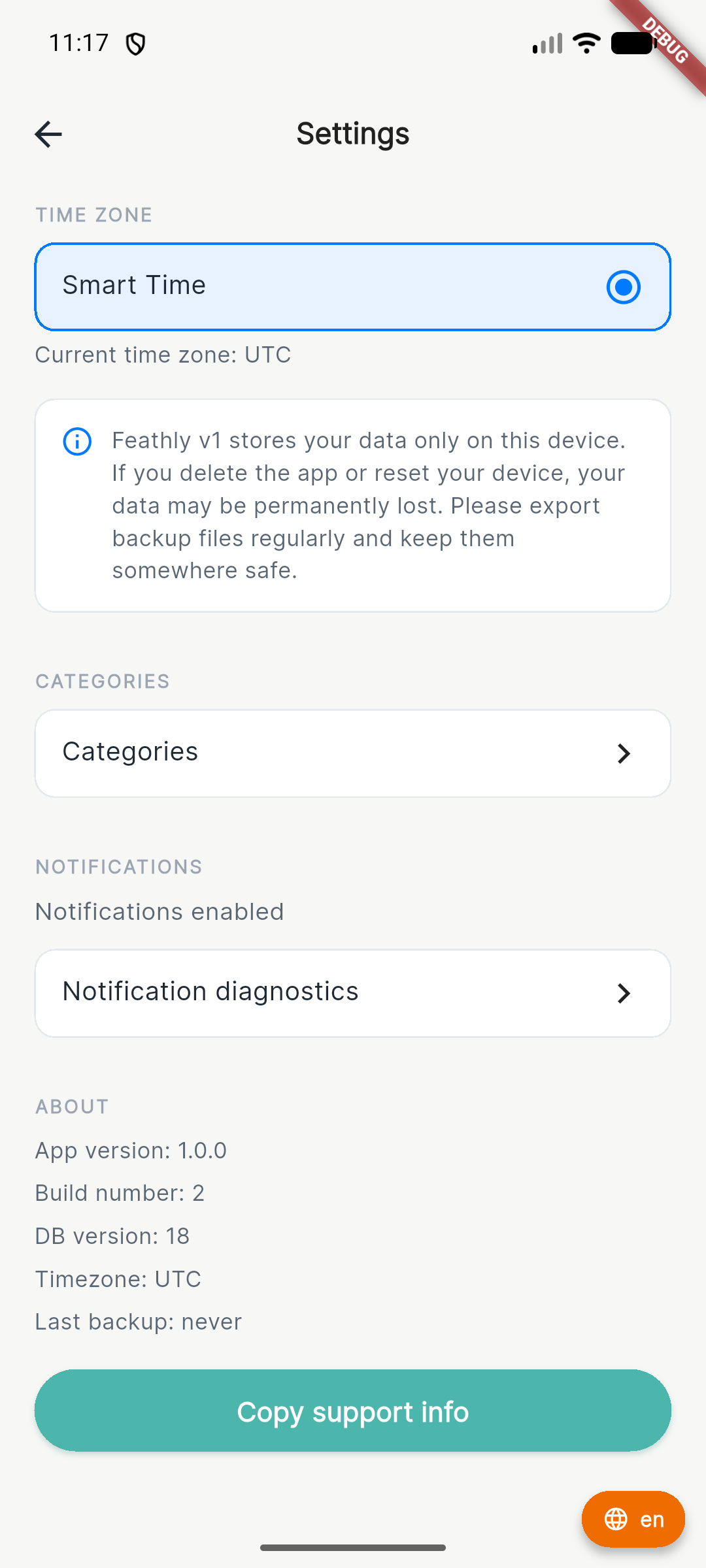
왼쪽 위 메인 메뉴를 열고 설정을 선택합니다.
PRO 안내 화면에서 제공 기능과 구매·복원 정보를 확인할 수 있습니다.
문제를 재현할 수 있다면 기기, Android 버전, 앱 버전, 화면, 실행 순서, 예상 결과와 실제 결과를 함께 알려주세요.